LinuxParty
NUESTRO SITIO necesita la publicidad para costear hosting y el dominio. Por favor considera deshabilitar tu AdBlock en nuestro sitio. También puedes hacernos una donación entrando en linuxparty.es, en la columna de la derecha.
Ratio: 5 / 5

Explicaremos una configuración de la conexión a internet ( GPRS / 3G / UMTS ) a través de dispositivos móviles bien tarjeta tipo PCMCIA o Módem USB, tomando como ejemplo la conexión de Vodafone. No obstante, en lo único que tendría que cambiar sería el número de teléfono, por lo cual también sería válida para Telefónica, Orange, o cualquier otro operador.
En este primer artículo, omitiremos la parte más compleja como la selección del tipo de conexión, si queremos usar 3G o GPRS, y la activación o desactivación del PIN de acceso, lo dejaremos para un artículo posterior. Habremos elegido una conexión GPRS y el PIN está desactivado, al introducir la tarjeta en el portatil (o modem USB) escribimos desde consola el comando:
dmesg
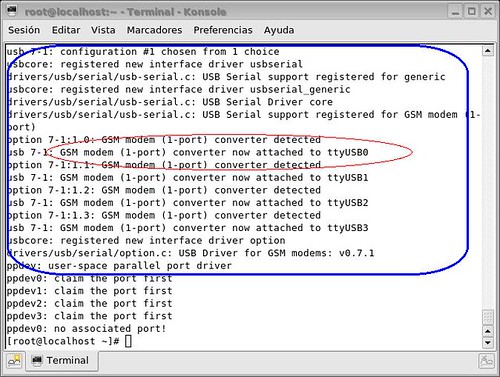
Si todo ha ido bien, Linux habrá detectado nuestra tarjeta, indicándonos que dispositvos deberemos de utilizar para poder acceder a la configuración.
En principio lo único que tendrá que tener instalado son los paquetes kppp y el pppd. Si no los tienes, puedes buscarlos en el CD de tu distro o instalarlo desde consola, también podrás hacerlo, para Debian/Ubuntu, etc:
- apt-get install pppd
- apt-get install kppp
- yum install pppd
- yum install kppp
Una de las primeras cosas que haremos, será un script (especialmente para el caso del módem) que sirva para introducir la contraseña PIN desde Linux, y así poder navegar, deberás ejecutar el script, siempre antes de ejecutar kppp
Este sería el código:
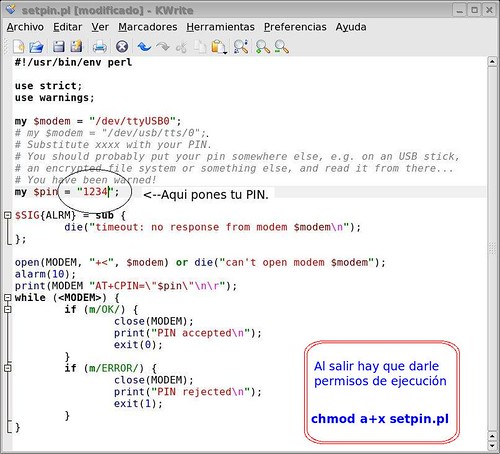
Una vez que hayamos terminado de introducir el script (que aquí te ponemos para que hagas un copiar y pegar:)
[código]
Código fuente setpin.pl para quitar PIN al móvil
[/código]
Le pones los atributos de ejecución: chmod a+x setpin.pl
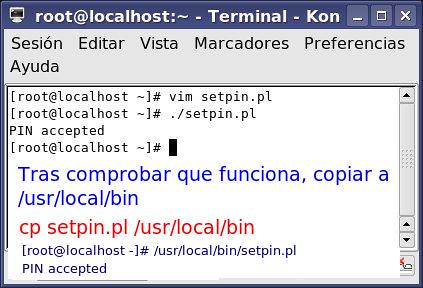
Ahora, hacemos un enlace de escritorio, en vez un un enlace simbólico, desde el Escritorio de Linux, con el botón derecho de ratón, introduciendo la ruta donde está el script, e indicando que éste se ejecute en terminal, que ejecute sleep durante unos segundos, y que al terminar, el terminal quede abierto, por si quisiéramos ver que errores pudieran ocurrir, que también hemos puesto para que veas:
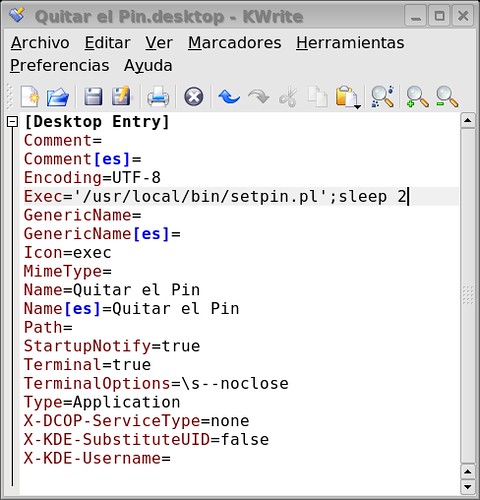
(Aquí te ponemos para que hagas un copiar y pegar:)
[código]
[Desktop Entry]
Comment=
Comment[es]=
Encoding=UTF-8
Exec='/usr/local/bin/setpin.pl';sleep 2
GenericName=
GenericName[es]=
Icon=exec
MimeType=
Name=Quitar el Pin
Name[es]=Quitar el Pin
Path=
StartupNotify=true
Terminal=true
TerminalOptions=s--noclose
Type=Application
X-DCOP-ServiceType=none
X-KDE-SubstituteUID=false
X-KDE-Username=
[/código]
Ahora, cuando tengas terminado la configuración, recuerda lanzar antes "Quitar el pin.desktop", antes que kppp.
CONFIGURACIÓN:
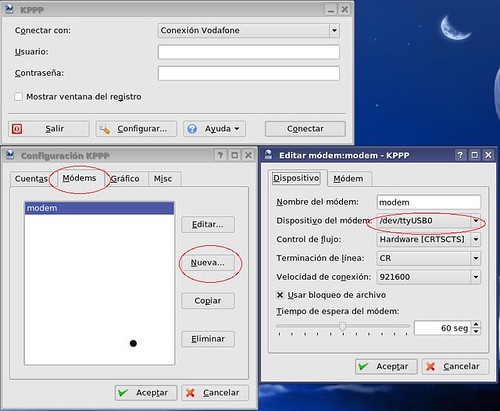
Para hacer una configuración válida para cualquier distribución, haremos una configuración gráfica desde "kppp", para que utilice "pppd", abierto kppp, le damos el al botón "Configurar", y estando en la pestaña "Cuentas" pulsamos sobre el botón "Nueva", sobre la nueva ventana pulsamos "Añadir" y escribimos el nº de teléfono: *99***1#
Tendremos elegido la Autenticación: Basada en Terminal, y el Tipo de llamada: Ninguno
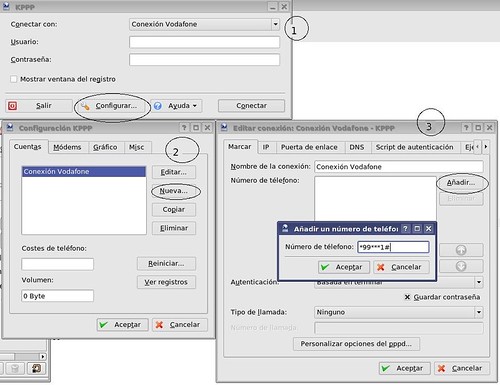
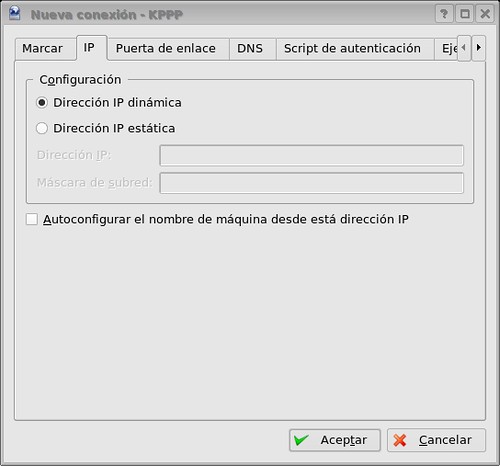
Introducido el número de teléfono, y con la ventana "Nueva Conexión" abierta, nos vamos a la pestaña IP, y dejamos que la IP sea dinámica
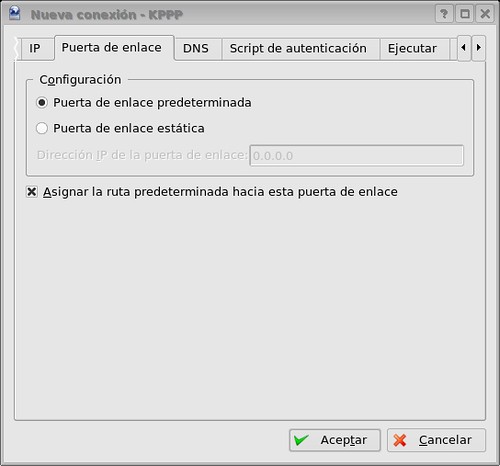
Cambiamos a la pestaña "Puerta de enlace" y dejamos la opción "Puerta de enlace predeterminada"
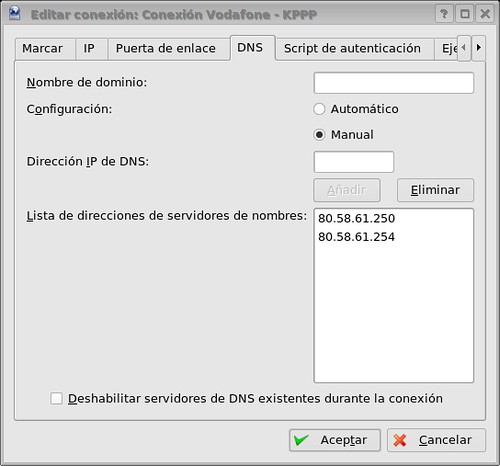
En la pestaña "DNS" introducimos nuestros números de los DNS favoritos.
Ya estamos próximos a la finalización, como todavía tendremos abierta una terminal con nuestro mensaje del "dmesg", comprobaremos el dispositivo a utilizar, en este caso será /dev/ttyUSB0, pero en otras ocasiones puede estar en una ubicación distinta, por ejemplo "/dev/usb/ttyUSB0"
En nuestro caso, omitiremos hacer un enlace del tipo ln -sf /dev/ttyUSB0 /dev/modem, pues puede que al introducir otro dispositivo cambie el enlace y te preguntes, porque no te conectas, sin darte cuenta de que el enlace ya ha cambiado.
Desde la ventana de "Configuración del KPPP", nos vamos a la pestaña "Módems", y pinchamos sobre "Nueva", tras ponerle un nombre al módem, elegimos el dispositivo que tenemos que utilizar que debe salir en la lista despegable, el tipo de flujo debe ser "Hardware CRTSCTS", y la terminación de línea para Linux, será CR, elija la velocidad, generalmente la máxima.
Para comprobar que todo ha ido bien, y tras pulsar aceptar, pincha sobre la pestaña "Módem", pincha sobre el botón "Consultar Módem", y si el módem le devuelve una resultados como los que aparecen en la imagen, es que el módem está preparado para funcionar, debe pulsar "Aceptar", hasta cerrar todas las ventanas y regresar a la ventana principal del kppp
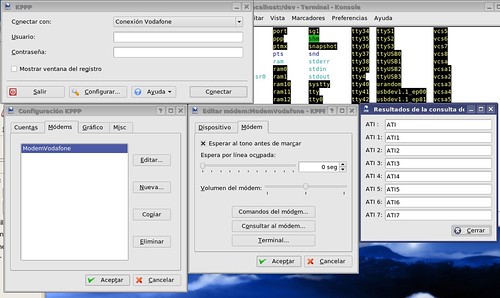
Ahora pulse el botón "Conectar", "Aceptar", y ya está conectado, abra el navegador y a surfear!!!
Si distribuye este artículo, por favor recuerde de insertar un enlace a la fuente original.
LinuxParty!
Otros artículos que le pudieran ser de interés:
Cómo configurar el Modem USB o Tarjeta GPRS / 3G para Linux.
Conexión Linux GPRS/EDGE via bluetooth, Cómo.
Cómo configurar la tarjeta de Red Inalámbrica ( WiFi ) en Linux.


-
Internet
- ¿Migrar a la nube? Marque esta lista de verificación
- Nuevo estándar de Internet L4S: el plan silencioso para hacer que Internet se sienta más rápido
- Nextcloud y Roundcube se Fusionan para Impulsar la Descentralización en la Productividad en la Nube
- Cómo configurar conexiones IP de red usando 'nmcli' en Linux
- Los 10 mejores servidores proxy inversos de código abierto para Linux
- Una guía para principiantes para crear conexiones (Bonding) y puentes de red (Bridging) en Linux
- Conectar dos redes Locales alejadas creando de un Puente Transparente
- Crear un puente de red transparente "bridge" para conectar dos redes locales remotas
- Crear un Puente de Red o Bridge
- La propuesta de la ICANN / Verisign permitiría a cualquier gobierno confiscar nombres de dominio
- Listado errores HTTP, estados de respuesta del servidor
- Códigos html estados de respuesta del servidor
- Arpwatch: Controlar la actividad de Ethernet desde la consola Linux {dirección IP y Mac}
- Cómo comprobar las estadísticas de red de Linux desde la línea de comandos
- Cómo encontrar qué direcciones IP están conectadas a Linux
Redes: |
 |
 |
 |
 |

Suscribete / Newsletter
El Top de LinuxParty
- Cambiar la Hora y la Fecha al sistema Linux
- Cómo configurar la tarjeta de Red Inalámbrica ( WiFi ) en Linux
- Manual para hackear una red wifi
- Cómo configurar el Modem USB o Tarjeta GPRS / 3G para Linux.
- 20 Comandos Netstat para Administradores de Redes Linux
- 29 Prácticos ejemplos de Nmap para Administradores de Sistemas / Redes
- Tutorial de C/C++, programar paso a paso, para Linux, Windows y Mac
- Exportar Bases de Datos de Access (MDB) a MySQL
- ERROR 1045: Access denied for user: 'root@localhost' (Using password: YES)
- 20 ejemplos iptables para administradores de sistemas Linux
- Cómo Montar tu Propio Wiki
- Cómo bloquear fotos e imágenes porno con SafeSquid, servidor proxy
- Introducción a los comandos SNMP, snmpwalk, snmpget, snmptranslate...
- Instalar Microsoft Office en Linux (con Wine)
- Cómo Crear una Base de Datos MySQL e inicializar los privilegios.
- Programar y depurar en un IDE para PHP con Eclipse, plugins PDT, xdebug y Remote debug
- 40 cosas que probablemente no sepas sobre Linux
- Sexo, Violencia, y Tensión en los Juegos.
- Renombrar multiples archivos masivamente en Linux (quitar espacios, cambiar mayúsculas) a la vez en Linux
- 15 Herramientas de la línea de comandos para supervisar el rendimiento de Linux
Donar a LinuxParty
Probablemente te niegues, pero.. ¿Podrías ayudarnos con una donación?
Tutorial de Linux
Últimos comentarios
- Buscar y reemplazar en Vim (1)
- En Italia ha caido un meteorito de más de 45.000 millones de años (2)
- Los mejores juegos de GNU/Linux – Una larga lista (1)
- Cómo configurar DRBD para replicar el almacenamiento en dos servidores CentOS 7 y 8 (1)
- Aprender a programar en Basic con QB64, La versión QuickBASIC para Linux, MacOS y Windows es la opción que las escuelas deberían escoger (2)
- Por qué Linux no triunfa en el Escritorio. (1)
- Configuración del servidor DNS en Linux (3)
- Los 27 mejores IDEs para programación C/C++ o editores de código de Linux (1)
- Q4OS hace que Linux sea fácil para todos (1)
- Cómo configurar un servidor de correo con Postfix y Dovecot para diferentes necesidades (9)
Comentarios
No es una tarjeta pcmcia es un modem usb.
Pues eso gracias por la atencion.
- cd /dev/
- cp sr0 sr0.bak
Una vez que tengamos la copia de sr0:Ahora probamos con:
Si no has hecho los cambios, recuerda que para quitar el pin, tienes que modificar el script, y donde pone ttyUSB0, pon sr0.
He visto en otros sitios que ese dispositivo requiere el modulo usb-serial con parametros
vendor=xxxx product=yyyy efectivamente esto me crea el nodo /dev/ttyUSB0 pero solamente ese no crea ttyUSB1 ...3 como parece que es necesario mirando la salida que te da dmesg en el tuyo y la respuesta que pppd es que el modem no responde.
Tampoco puedo configurarlo como modem usb aunque eso lo he probado solo por si sonaba la flauta al ir descartando el resto de las opciones.
Por cierto existe un modulo "option&qu ot; que mira por donde el programa que trae este modem para windows llama se llama Option GlobeTrotter Connect ¿tendra algo que ver con el modulo? si fuera asi ¿como configurarlo?&n bsp; no admite parametros como vendor product y cargandolo a pelo tampoco crea ningun dispositivo en /dev.
A ver si alguien lo ha logrado y nos dice como.
Saludos.
Por ejemplo, escribes: tail -f /var/log/messages
Introduces la tarjeta o el modem, momento en que te aparecerá:
Y éste es el modem.
Pero el modem, puede que no aparecerzca como ttyUSB0, puede aparcecer:
/dev/usb/tts/0
Y entonces, éste es el dispositivo a configurar, pero lo importante es que, el sistema tiene que reconocer el dispositivo.
En las modernas distribuciones, el kernel 2.6, crea los dispositivos dinámicamente, esto quiere decir que en /dev/, puede no aparecer hasta que no se inserte el dispositivo, desparaceciendo en el momento que se quita el dispositivo del PC.
Lo primero que se debe hacer es actualizar el kernel a alguno de la serie 2.6.x o superior.
En el último caso, y habiendo actualizado el kernel a alguno de la serie 2.6.x, no apareciera, se puede crear un dispositivo utilizando mknod. [1] o man mknod
Ahora bien si uso mknod /dev/ttyUSB1 c 188 1 ... 3 y ligo el modem a cualquiera de ellos sin conseguir respuesta cuando lo llamod desde wvdial o minicom.
Gracias.
salud2
"Ahora bien si uso mknod /dev/ttyUSB1 c 188 1 ...
3 y ligo el modem a cualquiera de ellos sin conseguir respuesta cuando
lo llamod desde wvdial o minicom."
O le falta un punto, una coma, o no se...
Quieres decir que si creas el dispositvo, y lo ligas al modem (supongo que enlazándolo) ln -sf /dev/ORIGEN /dev/DESTINO, no consigues respuesta de DESTINO, cuando utilizas wvdial o minicom.
Bueno, si has creado bien el dispositivo ORIGEN, no habría problema, ya que DESTINO, sólo es un enlace simbólico.
Ten en Cuenca lo siguiente.. (es broma, en cuenta)
los dispositivos ttyUSB0, 1, 2,... Se asignan dinámicamente en el momento que
a)
Se van pinchando
o
b)
El sistema los va descubriendo.
Puede ser que utilices mal mknod, al asignar ttyUSB1 un dispositivo que esté libre (diciéndole al PC que hay está el modem, y no está), por que indicas que otro dispositivo ttyUSB, ya está conectado (el 0) forzando el sistema a descubrir y asignar ttyUSB1.
Sólo tienes que hacer lo que indica el artículo, utilizando kppp.
También puedes hacer esto otro, [1], [2], para no usar vwdial o minicom
Cuando digo que me creo los nodos a mano es que hago mknod /dev/ttyUSB1 c 188 1 y repito mknod /dev/ttyUSB2 c 188 2 y asi hasta /dev/ttyUSB3 siguiendo la misma sintaxis, cuando digo ligo el modem a /dev/ttyUSB0 quiero decir que configuro wvdial para que busque el modem en /dev/ttyUSB0 en vez de en /dev/modem que es lo que hace por defecto.
Desde windows le quito el PIN para que no sea obligatorio ponerlo aunque si alguna vez me conecto se lo vuelvo a poner por si acaso se me pierde (el modem), lo hago para simplificar el proceso, en todo caso no soy capaz de hacer que rule en linux (hasta ahora) ;).
Ciertamente, nunca serás capaz.
Tienes que crear el script que se indica arriba, poniendo tu PIN, cuando termines le das procesos de ejecución:
chmod a+x setpin.pl
Compruebas que funciona:
./setpin.pl
PIN accepted
Y entonces, y sólo entonces, cuando se ha introducido el PIN puedes configurar, y EJECUTAR. (por ejemplo kppp)
En el caso de que quites el PIN desde Windows, al reinciar vuelve a ponerse el PIN en Linux, es más, creo que no puedes quitarle el PIN a la tarjeta.
El dispositivo que te descubre "ttyUSB0&q uot;, si es relevante, puesto que es el dispositivo para tu modem USB, y éste es el dispositivo que tienes que utilizar.
¿Probaster a hacerlo como lo pone en el artículo?
Es que al 99,99% le funciona!
chmod a+x setpin.pl
Compruebas que funciona:
./setpin.pl
PIN accepted
(/fin pegado)
La verdad es que por ahi empece en su dia y me dice modem no encontrado (da el numero de linea desde donde si llama die en caso de no haber finalizado con exito)
Por cierto para que me funcionara el script setpin.sh tuve que modificar alguna comilla, pues si lo dejaba como lo copie me daba error (linea 9 "setpin&qu ot; o algo asi), si a ti no te ha pasado pudiera ser que anden por ahi los tiros.
Me rindo, no entiendo como no te puede funcionar!
Te recomiendo que te pongas otra distro, Fedora, suele ser la mejor, habrá gente que te diga que Ubuntu, pero, bueno, yo te recomiendo Fedora 8, también existe una versión Live. [download.fedor aproject.org]
usb 2-1: configuration #1 chosen from 1 choice
usbserial_generic 2-1:1.0: generic converter detected
usb 2-1: generic converter now attached to ttyUSB0
Initializing USB Mass Storage driver...
usbcore: registered new interface driver usb-storage
USB Mass Storage support registered.
(/fin de salida)
Setpin.sh:
#!/usr/bin/env perl
use strict;
use warnings;
my $modem = "/dev/ttyUSB0";
my $pin = "5059";
$SIG{ALRM} = sub {
die("timeo ut: no hay respuesta desde el modem $modem ");
};
open(MODEM, "+<&quo t;, $modem) or die("no puedo abrir el modem $modem ");
alarm(10);
print(MODEM "AT+CPIN ="$pin&quo t; " );
while (<MODEM>) {
if (m/OK/) {
close(MODEM);
print("PIN aceptado");
exit(0);
}
if (m/ERROR/) {
close(MODEM);
PRINT("PIN reusado");
exit(1);
}
}
setpin.sh lines 1-23/23 (END)
(/fin de setpin.sh)
ejecucion de setpin.sh:
localhost esteban # ./setpin.sh
Scalar found where operator expected at ./setpin.sh line 11, near ""AT+ CPIN ="$pin&quo t;
(Missing operator before $pin?)
String found where operator expected at ./setpin.sh line 11, near "$pin" ; ""
(Missing operator before " "?)
syntax error at ./setpin.sh line 11, near ""AT+ CPIN ="$pin&quo t;
Execution of ./setpin.sh aborted due to compilation errors.
(/fin de ejecucion).
si cambio print(MODEM "AT+CPIN ="$pin&quo t; " ); por print(MODEM "AT+CPIN=$ pin" me lo ejcuta sin errores pero me devuelve "no puedo abrir el modem /dev/ttyUSB0".
¿Pudiera tener que ver que es un amd64 turion X2? Ya no se que pensar.
Dices "Me rindo" digo "perdona el abuso"
Gracias.
Salud2.
Habien revisado el código, Aquí tienes el código fuente que tienes que utilizar.
(Esta url está obsoleta)
Divagando he llegado a pensar que el puerto usb no ande fino pero en W$ funciona, lo que me lleva a otra cosa ¿ira este modem con usb-serial o necesita algun parche?.
Mi distro es gentoo aunque en su dia instale ubutu en una particion que me quedaba y los resultados son identicos.
Muchas gracias de todas formas aparte de que me has mostrado caminos que no conocia o habia olvidado desde los famosos winmodem a 33600 y menos.
Saludo2.
gracias
(Esta url está obsoleta)
(copialo desde esta dirección) con el procesador de textos que quieras, kwrite, gedit, gvim, etc...
Falla: cuando le doy a conectar en KPPP en la ventana de registro todo aparece bien solo que al final cuando dice CONNECT no termina el proceso y vuelve a comenzar un nuevo intento de conexión. ¿Dónde estoy fallando? Sospecho queson los DNS. Mi módem es un Huawei E156 movistar de Venezuela. NOTA: en Windows utiliza CHAP pero no se le asigna usuario ni contraseña ¿tendrá algo que ver?
"El sistema remoto requiere autentificación , pero YO (pppd) no pude encontrar ninguna palabra secreta adecuada (password) para poder utizarla así. Ninguna de las passwords disponibles le permitirán utilizar una dirección IP."
Lo que significa que tu palabra secreta es "erronea&q uot;, o muy probablemente, has superado las 3 veces la introducción del PIN de forma correcta, lo que ahora te estará pidiendo el PUK.
¿Recomendación?
Saca la tarjeta del aparatejo, la metes en tu movil y le introduces el PUK.
-El PUK de la tarjeta del APARATEJO, no la de tu movil, jejeje-
ya creo q me esta ganando este perol ya q no conecta ni en windows ni en linux en mi pc vieja y solo la puedo usar en la laptop de un amigo y estoy harto de pedirsela alguien puede ayudarme a configurarlo por favor
mi correo es reyceche
si no igual reyceche
o cualquier reyceche en las next pags
gmail,yahoo, latinmail.